
Download Christmas Tree Bounce – Free Festive Screen Saver for Mac
Übersicht
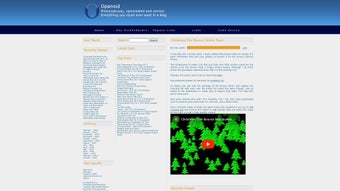
Die Weihnachtszeit ist der perfekte Moment, um ein wenig Freude in Ihren Alltag zu bringen, und Christmas Tree Bounce tut genau das für Mac‑Benutzer. Dieser kostenlose Bildschirmschoner verwandelt einen ungenutzten Desktop in ein lebendiges Winterwunderland, in dem ein leuchtender, animierter Weihnachtsbaum spielerisch über den Bildschirm hüpft. Mit leuchtenden Farben, flüssiger Bewegung und einem verspielten Geist schafft die App eine fröhliche Atmosphäre, ohne erhebliche Systemressourcen zu verbrauchen.
Ob Sie spät an einem Projekt arbeiten, eine Kaffeepause einlegen oder einfach saisonale Dekoration lieben – der Bildschirmschoner erinnert dezent, aber wirksam daran, dass die Feiertage nah sind. Seine leichte Bauweise bedeutet, dass er Ihren Mac nicht verlangsamt, und weil er nur läuft, wenn der Computer untätig ist, bleibt er im Weg, während Sie das Gerät aktiv nutzen. Ideal für Home‑Offices, Schulcomputer oder jeden Mac, der einen festlichen Touch braucht, ist Christmas Tree Bounce eine einfache, sichere und angenehme Möglichkeit, den Geist von Weihnachten zu feiern, ohne ein komplettes Feiertagsthema‑Paket zu installieren.
Hauptfunktionen von Christmas Tree Bounce
- Animierter springender Baum: Ein hochauflösender Weihnachtsbaum‑Sprite, der flüssig über den Bildschirm gleitet und an den Rändern in einer natürlichen, physikbasierten Bewegung abprallt.
- Lebendige Feiertagspalette: Reichhaltige Rot‑, Grün‑ und Goldtöne, die das klassische Weihnachtsgefühl einfangen und gleichzeitig die Augen schonen.
- Leistungsstarke Leichtgewichtigkeit: Optimiert für macOS nutzt der Bildschirmschoner minimale CPU‑ und RAM‑Ressourcen, sodass Ihr Mac reaktionsfähig bleibt.
- Einfache Anpassung: Benutzer können Sprunggeschwindigkeit, Baumgröße und Hintergrundfarbe direkt im Einstellungsfenster anpassen.
- Automatische Updates: Die App prüft beim Starten auf Updates und stellt sicher, dass Sie stets die neuesten Fehlerbehebungen und visuellen Verbesserungen erhalten.
- Sichere Installation: Signiert mit Apples Notarisierungsservice ist der Installer sicher und frei von Malware.
- Kostenlos: Keine versteckten Gebühren, In‑App‑Käufe oder Abonnement‑Modelle – nur ein reines, festliches Erlebnis.
Installations‑ und Nutzungsanleitung
Christmas Tree Bounce zu installieren ist unkompliziert, selbst für Nutzer, die neu bei Bildschirmschonern unter macOS sind. Befolgen Sie diese Schritte für eine reibungslose Einrichtung:
- Installer herunterladen: Klicken Sie auf den „Download“-Button auf der offiziellen Produktseite. Die Datei ist ein signiertes
.dmg-Paket, das eine sichere Quelle gewährleistet. - Disk‑Image öffnen: Doppelklicken Sie auf das heruntergeladene
.dmg. Ein Fenster erscheint und zeigt dasChristmas Tree Bounce.app-Symbol. - Applikation installieren: Ziehen Sie das App‑Symbol in Ihren
Applications-Ordner. macOS kann nach Ihrem Administrator‑Passwort fragen; geben Sie es ein, um das Kopieren zu autorisieren. - Bildschirmschoner aktivieren: Öffnen Sie
System Settings(oderSystem Preferencesbei älteren macOS‑Versionen) →Desktop & Screen Saver. Klicken Sie auf den ReiterScreen Saverund wählen Sie „Christmas Tree Bounce“ aus der Liste. - Einstellungen konfigurieren: Klicken Sie auf den Button
Screen Saver Options. Hier können Sie die Sprunggeschwindigkeit (langsam, mittel, schnell) festlegen, einen Hintergrundfarbton wählen und die Option „Show Snowflakes“ für zusätzlichen Flair aktivieren. - Schoner testen: Drücken Sie den
Preview-Button, um den animierten Baum in Aktion zu sehen. Passen Sie die Einstellungen an, bis Sie zufrieden sind. - Aktivierungszeit festlegen: Im selben
Desktop & Screen Saver-Paneel definieren Sie die Leerlaufzeit, bevor der Schoner aktiviert wird (z. B. 5 Minuten). Der Baum beginnt zu hüpfen, sobald der Mac für den gewählten Zeitraum untätig ist.
Nach der Installation läuft der Bildschirmschoner automatisch, sobald Ihr Mac für die konfigurierte Dauer untätig ist. Sie können jederzeit zu den Einstellungen zurückkehren, um das Erlebnis zu verfeinern oder zu Ihrem vorherigen Schoner zurückzukehren. Da die App leichtgewichtig ist, werden Sie keinerlei Verlangsamung bemerken, selbst bei älteren Mac‑Modellen.
Kompatibilität, Vor‑ und Nachteile, FAQ und Fazit
Unterstützte Betriebssysteme
Christmas Tree Bounce ist für macOS 10.13 (High Sierra) und neuer gebaut. Es läuft nativ auf Intel‑basierten Macs sowie Apple Silicon (M1, M2 und neuer) dank universeller Binaries. Nutzer von macOS Ventura, Monterey, Big Sur und Catalina erleben dieselbe flüssige Animation und den geringen Ressourcenverbrauch. Während die App ausschließlich für macOS verfügbar ist, hat der Entwickler eine zukünftige Windows‑Version angedeutet, jedoch gibt es derzeit keine Builds für Windows, Android oder iOS.
Vor‑ und Nachteile
- Vorteile
- Vollständig kostenlos ohne versteckte Kosten.
- Leichtgewichtig und beeinträchtigt die Systemleistung nicht.
- Einfache Installation und Konfiguration über die standardmäßigen macOS‑Einstellungen.
- Visuell ansprechend mit flüssigen Animationen und lebendigen Farben.
- Sicherer, notarisierter Installer gewährleistet Sicherheit.
- Automatische Update‑Prüfungen halten die App aktuell.
- Nachteile
- Nur für macOS verfügbar; keine nativen Windows‑ oder Mobilversionen.
- Anpassungsoptionen sind im Vergleich zu umfangreichen Themenpaketen bescheiden.
- Nur ein einzelner Animationsstil (springender Baum) – keine alternativen Feiertagsthemen.
Häufig gestellte Fragen
Ist Christmas Tree Bounce sicher zum Herunterladen?
Ja. Der Installer ist von Apple signiert und notariell beglaubigt, was bedeutet, dass er Apples Sicherheitsprüfungen bestanden hat und frei von Malware ist.
Kann ich den Bildschirmschoner auf einem MacBook Pro mit Apple Silicon verwenden?
Absolut. Die App enthält ein universelles Binary, das sowohl auf Intel‑ als auch auf Apple‑Silicon‑Macs effizient läuft.
Verbraucht der Bildschirmschoner viel Akku bei Laptops?
Nein. Da die Animation leichtgewichtig ist und minimale CPU‑/GPU‑Zyklen nutzt, ist die Auswirkung auf die Akkulaufzeit vernachlässigbar.
Kann ich die Hintergrundfarbe ändern oder Schnee hinzufügen?
Ja. Das Einstellungsfenster bietet Optionen zum Anpassen des Hintergrundfarbtons und zum Aktivieren einer dezenten Schneeflocken‑Überlagerung.
Gibt es eine Möglichkeit, den Bildschirmschoner nur während der Ferienzeit zu planen?
Obwohl die App selbst keinen integrierten Scheduler hat, können Sie den Schoner manuell in den Systemeinstellungen aktivieren oder deaktivieren oder macOS‑„Nicht‑stören“-Automatisierungen nutzen, um ihn zwischen bestimmten Daten zu aktivieren.
Fazit & Handlungsaufruf
Christmas Tree Bounce liefert genau das, was sein Name verspricht: einen fröhlichen, animierten Weihnachtsbaum, der über den Bildschirm Ihres Macs hüpft, sobald er untätig ist. Der kostenlose Preis, die sichere Installation und der geringe Systemfußabdruck machen ihn zu einer ausgezeichneten Wahl für alle, die einen festlichen Akzent setzen wollen, ohne die Leistung zu beeinträchtigen. Obwohl der Funktionsumfang bewusst einfach gehalten ist, ist diese Schlichtheit seine Stärke – sie bietet eine ablenkungsfreie Feiertagsatmosphäre, die sowohl auf neuen als auch auf älteren Macs funktioniert. Wenn Sie bereit sind, Ihrem Desktop einen Hauch saisonaler Magie zu verleihen, laden Sie Christmas Tree Bounce noch heute herunter, stellen Sie Ihre bevorzugte Sprunggeschwindigkeit ein und lassen Sie die Feiertage auf Ihrem Bildschirm beginnen.
Christmas Tree Bounce ist ein entzückender, gut optimierter Bildschirmschoner, der den Feiertagsgeist einfängt und dabei leichtgewichtig und sicher bleibt. Die begrenzten Anpassungsmöglichkeiten werden durch eine makellose Leistung auf allen unterstützten macOS‑Versionen ausgeglichen. Perfekt für alle, die einen einfachen, aber charmanten festlichen Hintergrund suchen.







